
En el análisis forense de sistemas Windows, uno de los elementos más valiosos es la Master File Table (MFT) del sistema de archivos NTFS. Esta tabla contiene el ADN de cada archivo: cuándo se creó, modificó, accedió o cambió de nombre, además de rutas, tamaños y atributos clave.
En esta entrada te muestro cómo extraer y analizar la MFT de una imagen forense en formato E01, usando herramientas gratuitas y potentes como FTK Imager para montar la imagen y mftdump.exe para convertir la MFT en un CSV que podrás abrir cómodamente con Excel o cualquier visor de hojas de cálculo.
Este proceso es rápido, directo y especialmente útil para quienes realizan DFIR o análisis post-mortem en entornos Windows.
Herramientas utilizadas
- FTK Imager (gratuito) para montar y extraer la MFT
- mftdump.exe (de Libyalib o toolkit similar)
- Excel o cualquier visor de CSV para el análisis
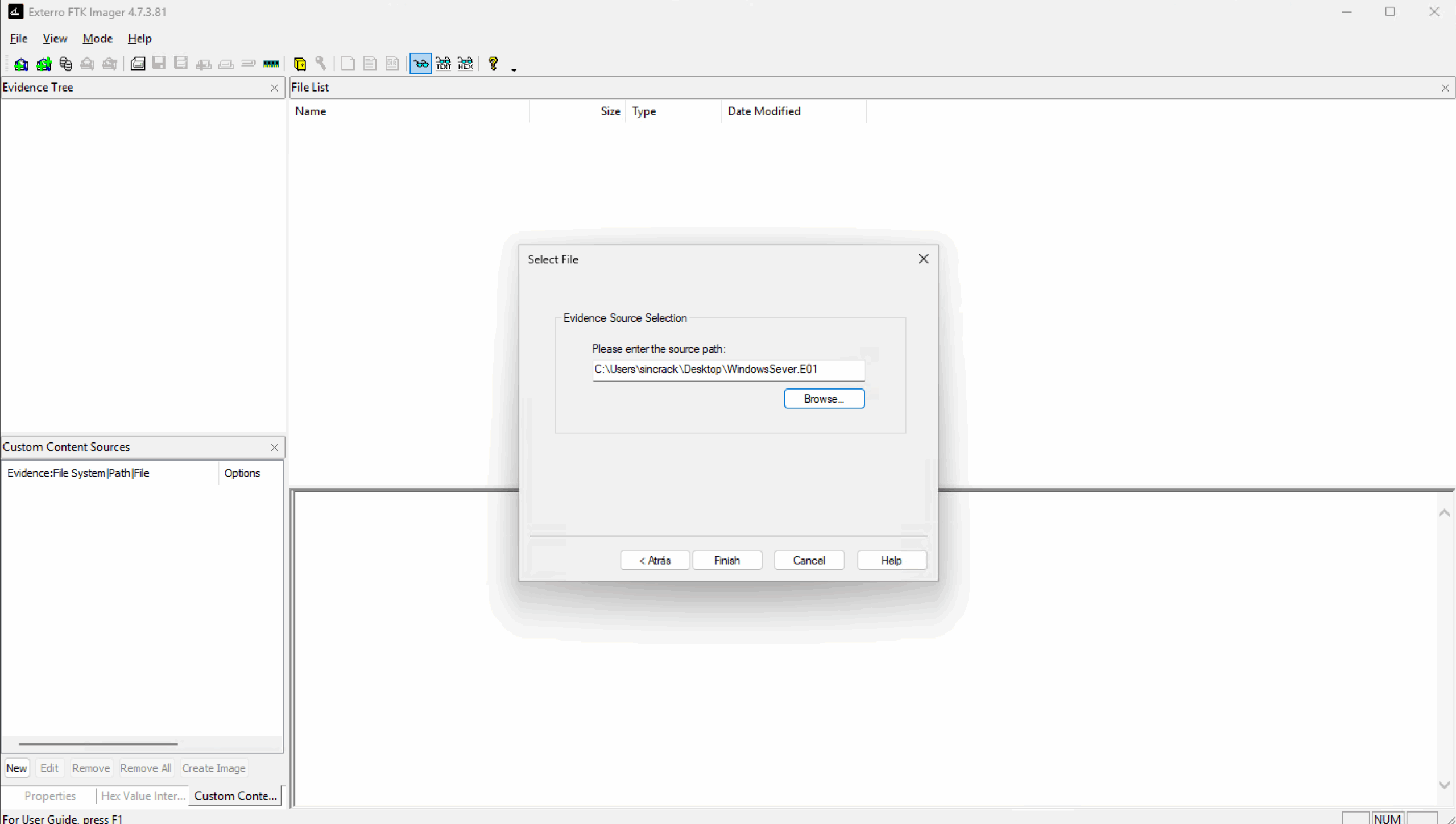
Paso 1: Montar la imagen E01 en FTK Imager
Abre FTK Imager y añade la imagen E01
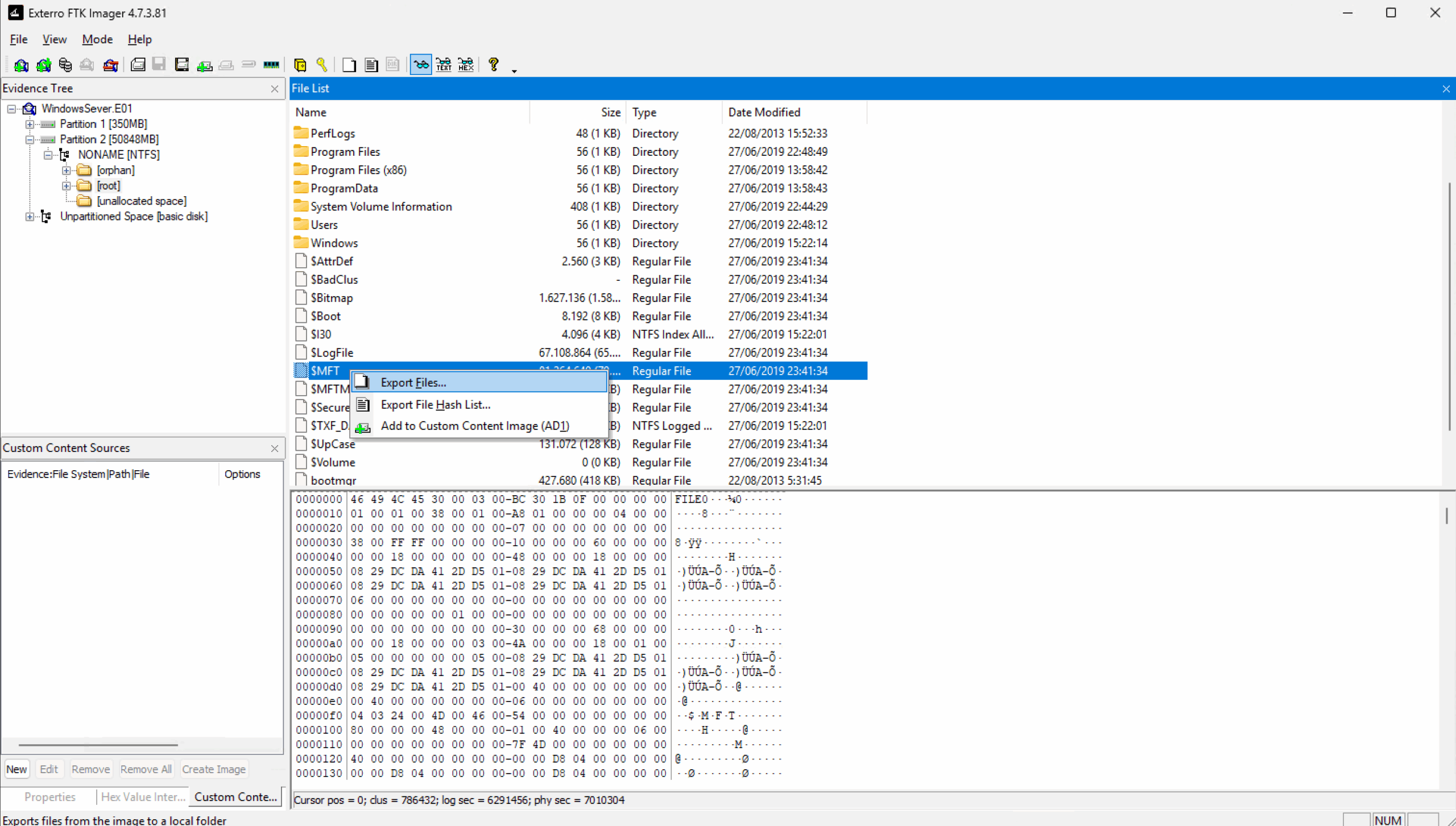
Paso 2: Localizar y exportar el archivo $MFT
Navega por la partición montada hasta encontrar el archivo especial $MFT. Haz clic derecho sobre él y selecciona Export Files… para guardarlo en tu disco.
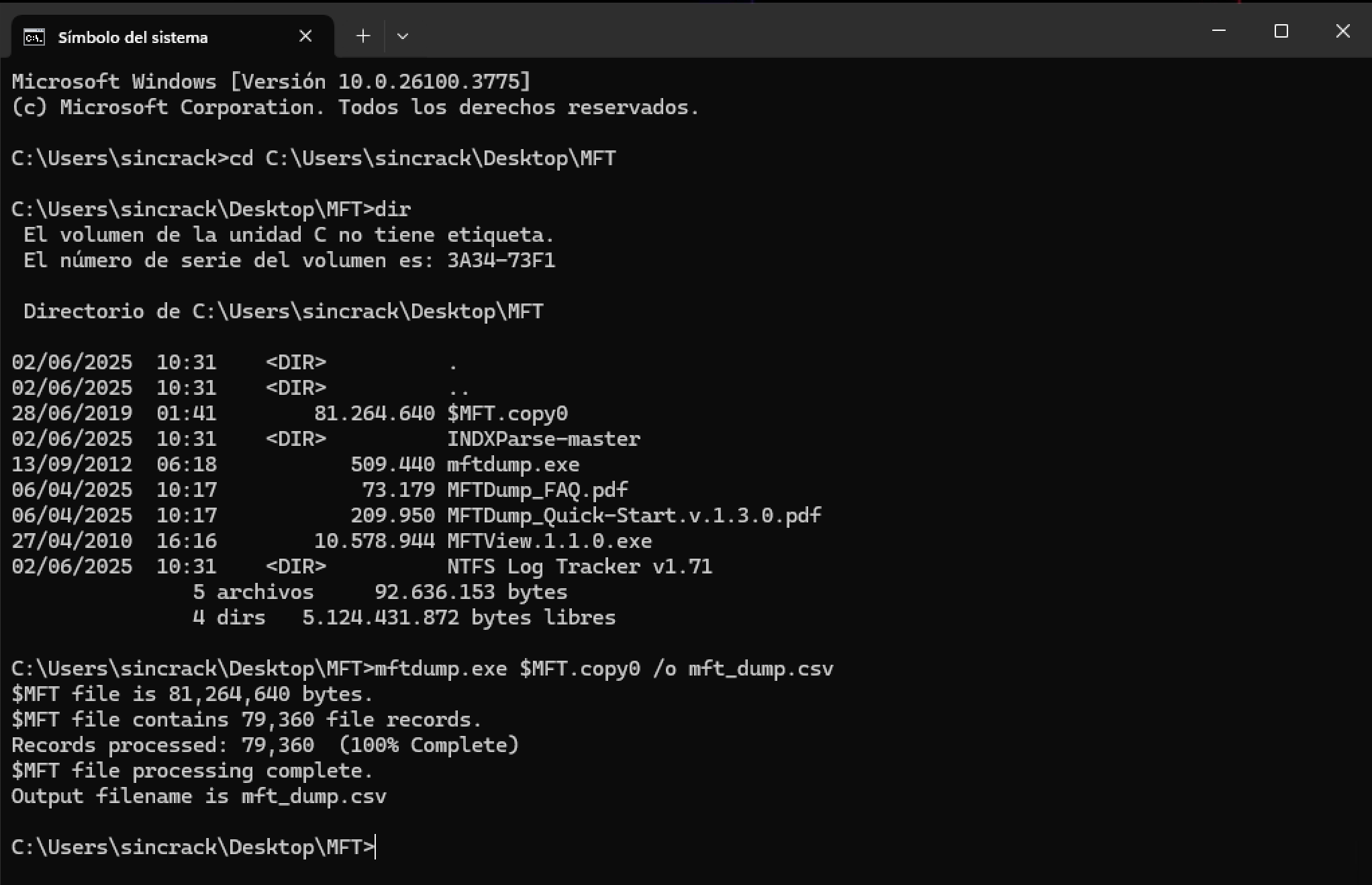
Paso 3: Usar mftdump.exe para convertirlo a CSV
Desde la consola de Windows, accede a la carpeta donde exportaste el $MFT y ejecuta:
Paso 4: Abrir el CSV en Excel
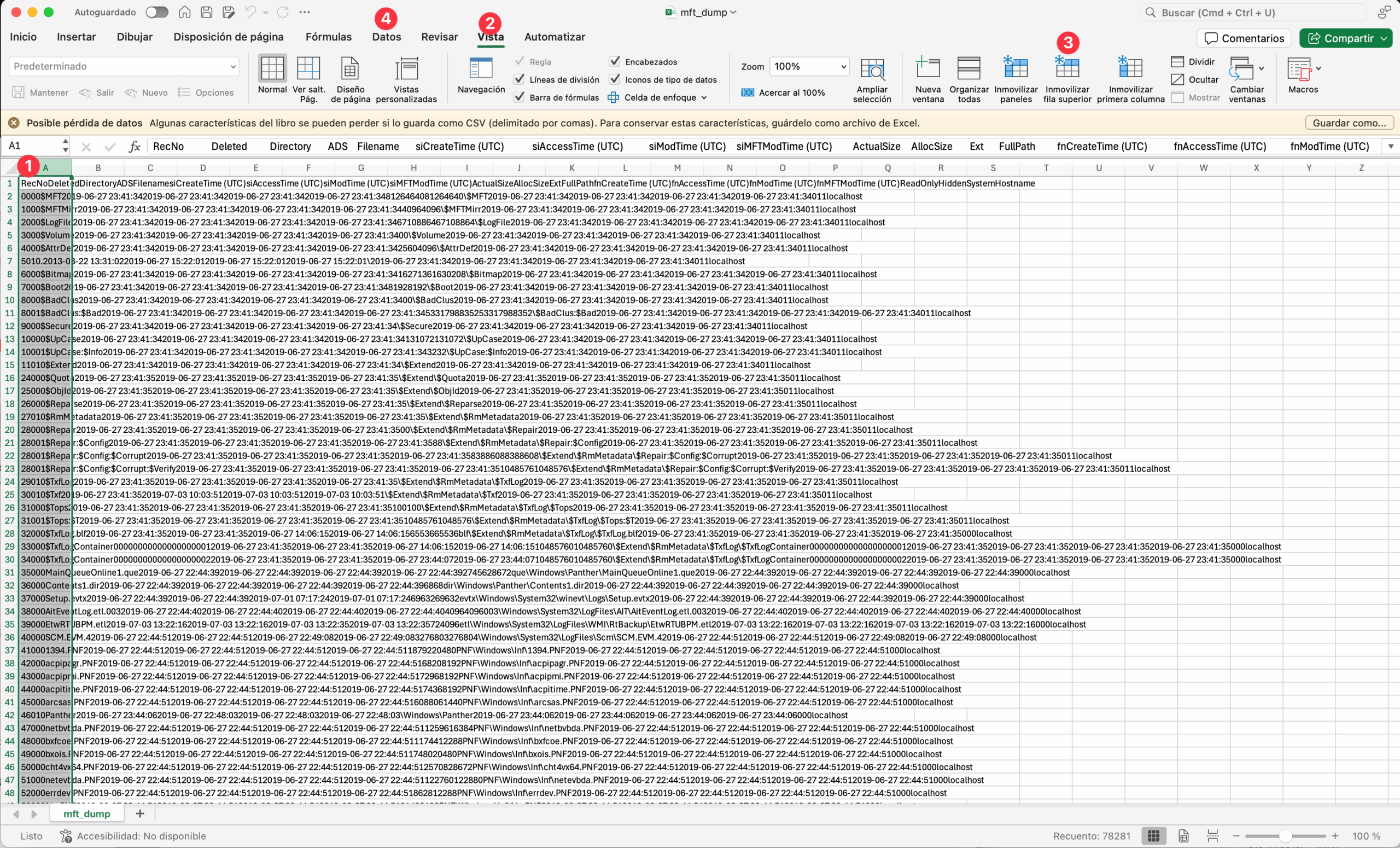
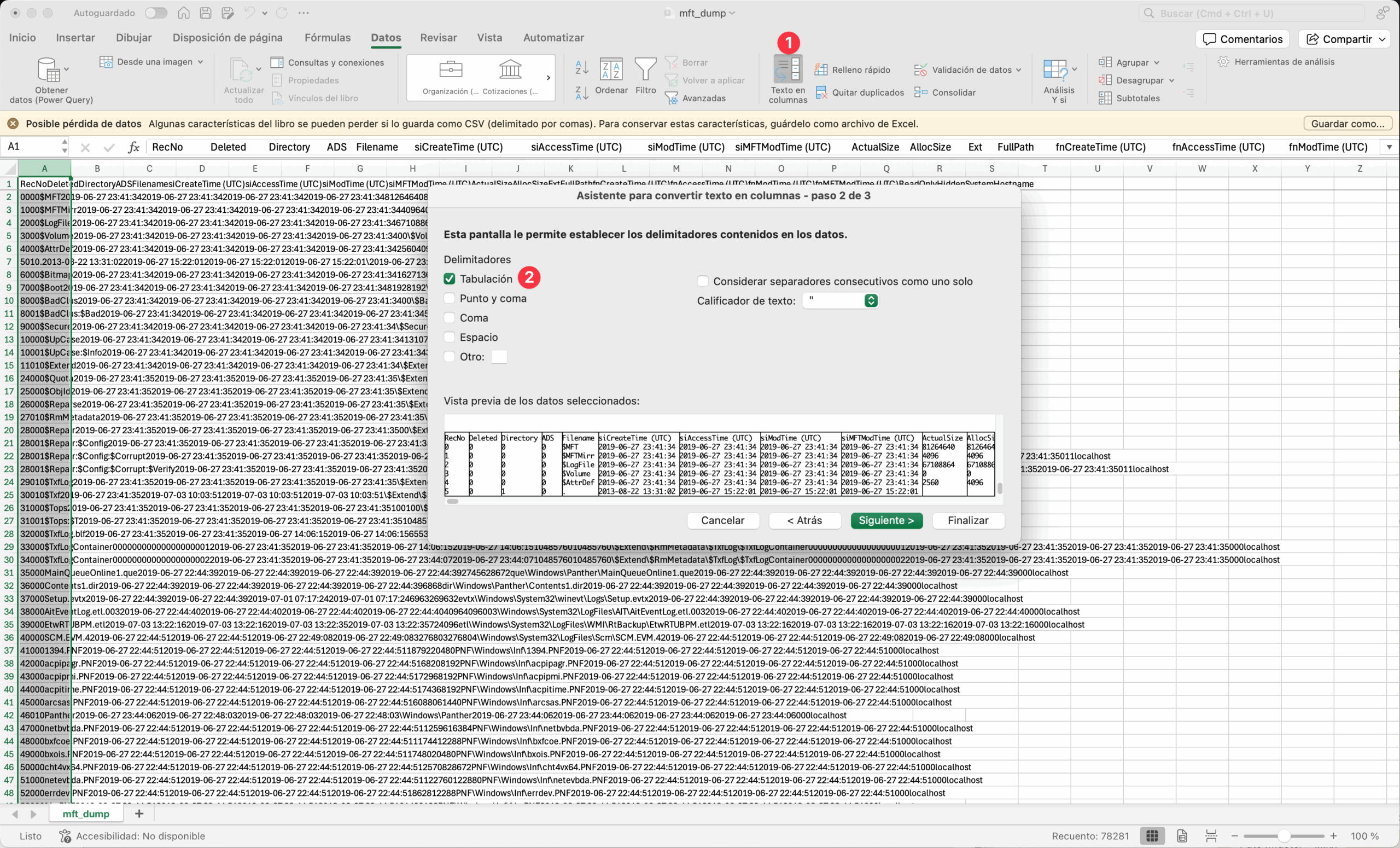
Abre mft_dump.csv con Excel. Al principio puede aparecer todo en una sola columna.
Selecciona la primera columna y sigue los puntos marcados para hacerlo legible
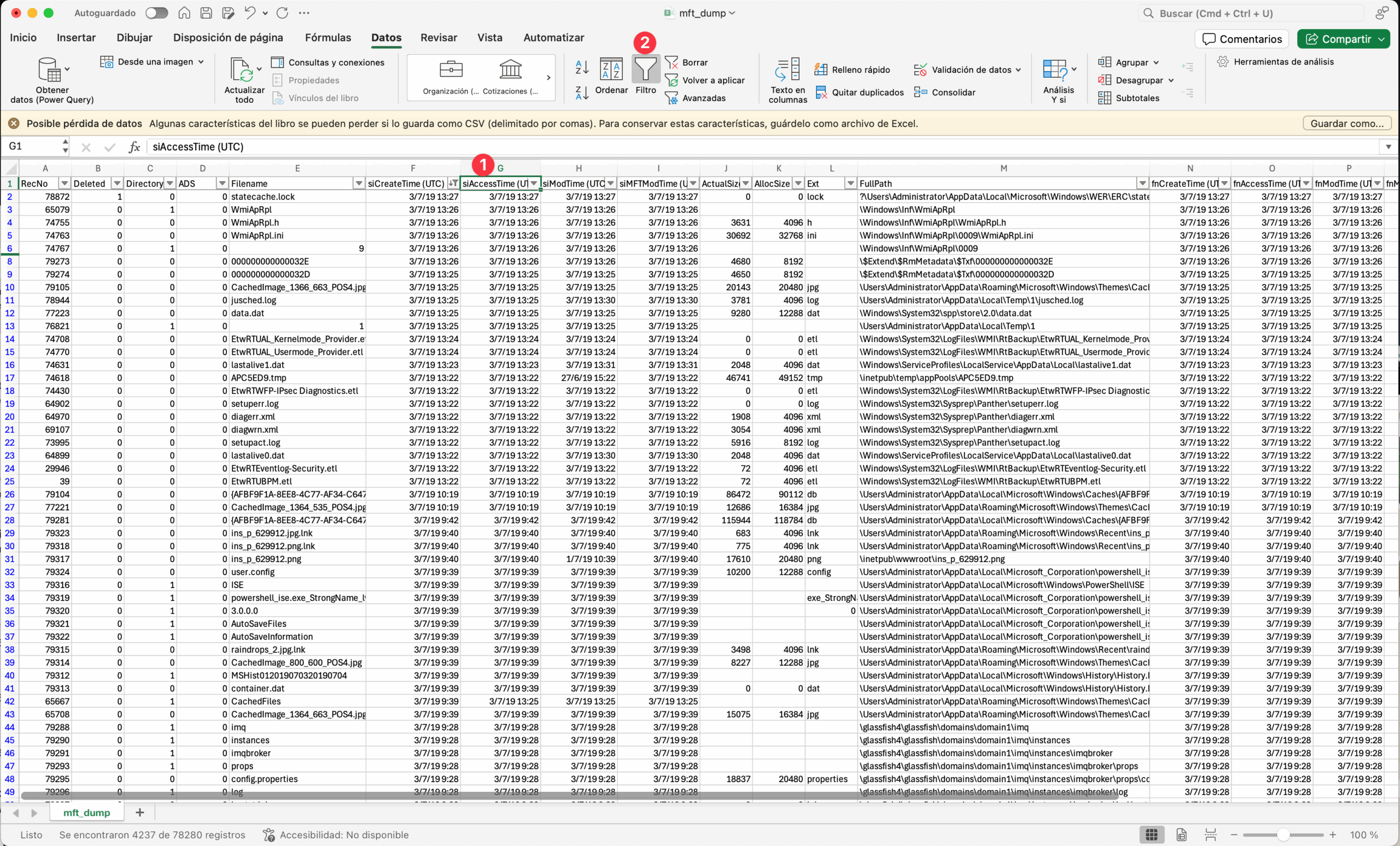
Paso 5: Crear filtros
Aplica filtros por atributos (archivos eliminados, ocultos, ejecutables) o por fechas para reconstruir timelines. Esto es especialmente útil para correlacionar eventos sospechosos.
Con solo tres herramientas y unos minutos de trabajo, puedes transformar una imagen forense en una vista detallada de toda la actividad del sistema. Ya sea para responder a un incidente o auditar un entorno Windows, esta técnica de dump de la MFT a CSV es directa, potente y esencial en la mochila de cualquier analista forense.
Ahora extendiendonos un poco mas vamos a desgranar un poco mas a fondo.
Entendiendo la MFT a fondo: ADS, timestamps y artefactos útiles
Además de los metadatos básicos, al analizar una MFT podemos descubrir detalles valiosos relacionados con evasión, artefactos ocultos y hasta archivos descargados de Internet. Aquí algunos conceptos clave:
Alternate Data Streams (ADS)
El sistema de archivos NTFS permite que un archivo tenga más de un flujo de datos. Por defecto, todos tienen uno llamado :$DATA, pero algunos pueden tener flujos adicionales conocidos como ADS (Alternate Data Streams).
Esto permite, por ejemplo, ocultar datos dentro de un archivo aparentemente inocente. Herramientas como MFTECmd.exe detectan fácilmente:
- Si un archivo tiene ADS
- Si el archivo es un ADS
Relevancia forense:
Muchos atacantes usan ADS para evadir defensas ocultando ejecutables o scripts maliciosos. Es una técnica reconocida en MITRE ATT&CK:
- Táctica: Evasión de defensas (Defense Evasion)
- Técnica: Ocultamiento de artefactos (Hide Artifacts)
- Subtécnica: NTFS File Attributes
Timestamps manipulados y anti-forense
Cada entrada en la MFT incluye dos atributos con información temporal:
$STANDARD_INFORMATION($SI)$FILE_NAME($FN)
Ambos contienen las 4 marcas de tiempo típicas:
crtime: creaciónmtime: última modificaciónctime: cambio de metadatosatime: último acceso
Algunas herramientas anti-forenses como Timestomp solo pueden modificar los timestamps de $SI, no los de $FN. Comparar ambos puede revelar alteraciones sospechosas.
MFTECmd.exe muestra ambos atributos con sus identificadores:
0x10→$STANDARD_INFORMATION0x30→$FILE_NAME
Si los timestamps difieren, es posible que alguien haya manipulado los metadatos.
Otras columnas clave de MFTECmd
MFTECmd exporta decenas de campos útiles para el análisis forense. Algunos destacados:
- EntryNumber / SequenceNumber: Identificadores únicos en la MFT
- InUse: Si el registro sigue en uso o ha sido liberado
- ParentPath: Ruta del directorio padre (no ruta completa del archivo)
- FileSize / Extension: Tamaño y extensión del archivo
- IsDirectory / IsADS / HasADS: Identifica si es carpeta o flujo alternativo
- ReparseTarget: Ruta de destino de un punto de reanálisis (ej. junctions o symlinks)
- ReferenceCount: Número de enlaces duros
- ZoneIdContents: Extrae el contenido de ADS
Zone.Identifier, incluyendo en ocasiones la URL de origen de un archivo descargado - SI < FN: Detecta si los timestamps de
$SIson menores que los de$FN, posible indicador de copia o manipulación - Copied: Si la hora de modificación es anterior a la de creación → posible archivo copiado
Archivos descargados desde Internet
Cuando un archivo es descargado desde Internet, Windows suele añadir un flujo alternativo Zone.Identifier con información como:
- ZoneID (1: Local, 2: Intranet, 3: Internet, etc.)
- Origen de descarga (URL)
Esto queda registrado en la MFT si no ha sido eliminado y es fácilmente identificable con MFTECmd. Si detectas ZoneID=3, es muy probable que el archivo provenga de la web.
Conclusión técnica
Con herramientas como MFTECmd o mftdump, el análisis de la MFT va más allá de un simple listado de archivos. Puedes descubrir:
- Archivos ocultos por ADS
- Manipulación de fechas
- Archivos eliminados o copiados
- Origen de archivos sospechosos
- Patrones de actividad anómala
Combinar estos datos con información de otros artefactos (logs, registros del USN Journal, Prefetch, etc.) te permite construir una visión completa del sistema y detectar actividad maliciosa incluso si los atacantes han intentado cubrir sus huellas.

